
Trong khi có rất nhiều phần mềm công nghệ ghi màn hình phổ biến như OBS Studio, Camtasia, hay Bandicam, bạn hoàn toàn có thể ghi lại màn hình máy tính của mình mà không cần phải cài đặt thêm phần mềm. Microsoft đã tích hợp sẵn một số công cụ và tính năng trên Windows giúp bạn quay video màn hình một cách dễ dàng. Dưới đây là các cách ghi lại màn hình máy tính mà không cần phần mềm bên ngoài.
Cách ghi lại màn hình máy tính Windows
Sử dụng phím tắt Windows + G để mở Game Bar
Windows 10 và 11 đã tích hợp một công cụ gọi là Xbox Game Bar, giúp người dùng có thể quay video màn hình mà không cần cài đặt thêm phần mềm. Dù công cụ này được thiết kế chủ yếu để ghi lại các trò chơi, nhưng bạn cũng có thể sử dụng nó để ghi lại màn hình máy tính của mình, với các thao tác đơn giản.
Các bước thực hiện:
Bước 1: Nhấn Windows + G để mở Xbox Game Bar. Bạn sẽ thấy một cửa sổ xuất hiện trên màn hình với nhiều công cụ như “Capture”, “Performance”, và “Audio”.
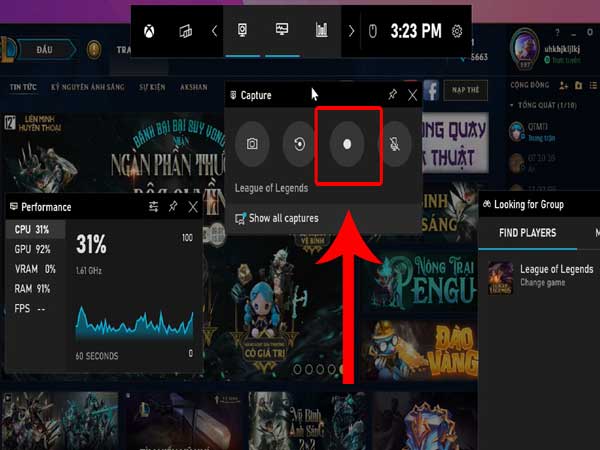
Nhấn Windows + G
Bước 2: Tại cửa sổ Capture, bạn sẽ thấy một nút Ghi (Record) màu đỏ. Để bắt đầu quay màn hình, chỉ cần nhấn vào nút Ghi hoặc sử dụng phím tắt Windows + Alt + R.
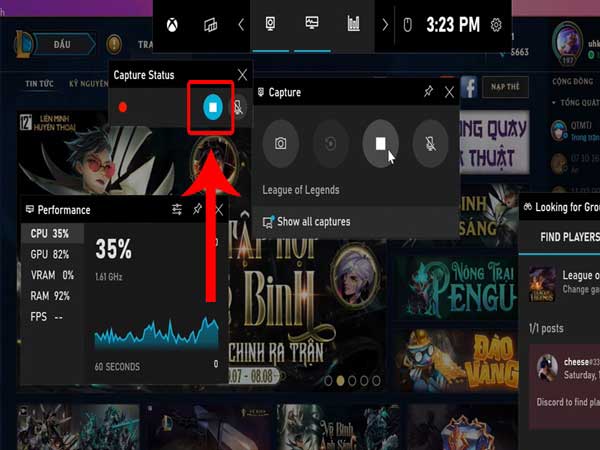
Tại cửa sổ Capture, bạn sẽ thấy một nút Ghi (Record) màu đỏ
Bước 3: Khi bạn muốn dừng quay, nhấn vào nút Dừng (Stop) trong Game Bar hoặc nhấn lại phím tắt Windows + Alt + R.
Bước 4: Video quay lại sẽ tự động được lưu vào thư mục Videos > Captures trên máy tính của bạn.
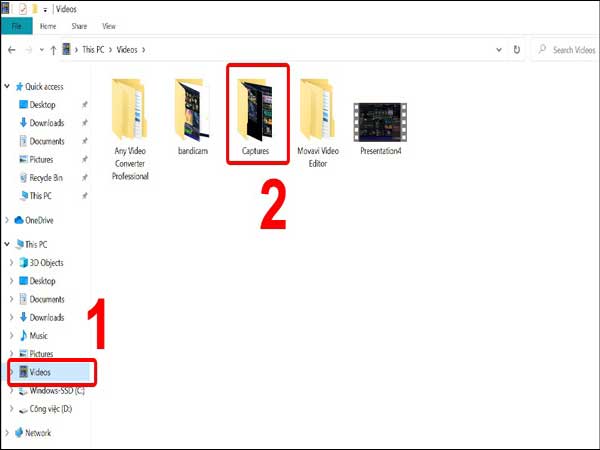
Video quay lại sẽ tự động được lưu vào thư mục Videos > Captures
Lưu ý: Xbox Game Bar chỉ hỗ trợ ghi lại các cửa sổ ứng dụng hoặc trò chơi đang chạy, không thể ghi lại màn hình desktop trống rỗng nếu không có ứng dụng mở.
Cách ghi lại màn hình máy tính bằng phím tắt Windows + Alt + R
Một trong những tính năng hữu ích của Xbox Game Bar là khả năng ghi lại màn hình bằng cách sử dụng phím tắt Windows + Alt + R. Phím tắt này là một cách nhanh chóng để bắt đầu và dừng quay mà không cần phải mở cửa sổ Game Bar.
Các bước thực hiện cách ghi lại màn hình máy tính:
Bước 1: Đảm bảo rằng bạn đã bật Xbox Game Bar trên máy tính của mình. Bạn có thể kiểm tra bằng cách vào Settings (Cài đặt) > Gaming > Xbox Game Bar và đảm bảo tính năng này được bật.
Bước 2: Để bắt đầu ghi màn hình, chỉ cần nhấn tổ hợp phím Windows + Alt + R. Ngay lập tức, Xbox Game Bar sẽ bắt đầu quay màn hình của bạn.
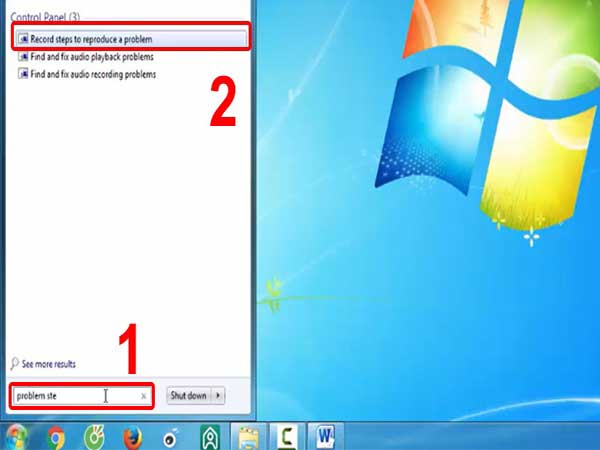
nhấn tổ hợp phím Windows + Alt + R
Bước 3: Khi bạn muốn dừng quay, nhấn lại tổ hợp phím Windows + Alt + R hoặc vào Game Bar và nhấn nút Dừng (Stop).
Bước 4: Video quay lại sẽ được lưu vào thư mục Videos > Captures. Bạn có thể mở thư mục này để xem lại video đã ghi.
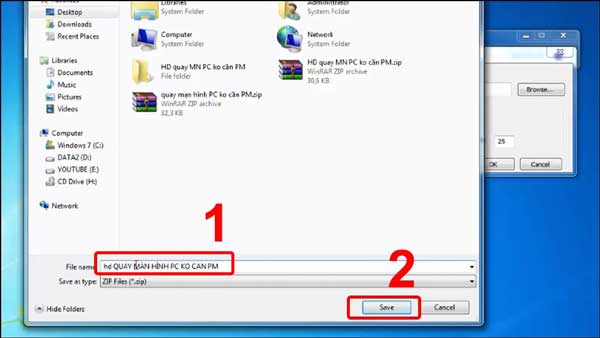
nhấn tổ hợp phím Windows + Alt + R
Lưu ý: Như đã đề cập trước đó, Xbox Game Bar chỉ có thể ghi lại các cửa sổ ứng dụng hoặc trò chơi. Nếu bạn cần ghi lại toàn bộ màn hình không có ứng dụng nào mở, bạn sẽ cần tìm một giải pháp khác.
Cách ghi màn hình máy tính có âm thanh bằng PowerPoint
Nếu bạn không muốn sử dụng phần mềm của bên thứ ba và cần một giải pháp đơn giản, Microsoft PowerPoint cũng có khả năng quay màn hình máy tính một cách dễ dàng. Đây là một công cụ hữu ích, đặc biệt nếu bạn muốn tạo ra các video thuyết trình hoặc hướng dẫn.
Các bước thực hiện:
Bước 1: Mở Microsoft PowerPoint trên máy tính của bạn.
Bước 2: Trong PowerPoint, chọn Insert (Chèn) trên thanh công cụ, sau đó chọn Screen Recording (Quay màn hình) trong mục Media.
Bước 3: Một cửa sổ sẽ xuất hiện yêu cầu bạn chọn khu vực muốn ghi lại. Bạn có thể chọn ghi lại toàn bộ màn hình hoặc chỉ một phần của màn hình bằng cách kéo chuột để chọn vùng.
Bước 4: Sau khi chọn xong khu vực ghi, nhấn Record (Quay) để bắt đầu ghi lại màn hình.
Bước 5: Khi bạn muốn dừng quay, nhấn Stop trên thanh công cụ xuất hiện ở phía trên màn hình.
Bước 6: Video ghi lại sẽ được chèn vào slide PowerPoint. Bạn có thể nhấn chuột phải vào video và chọn Save Media as (Lưu video dưới dạng) để lưu video vào thư mục mà bạn chọn.
Lưu ý: PowerPoint cho phép bạn quay màn hình mà không cần phần mềm bên ngoài, nhưng nó không có nhiều tùy chọn chỉnh sửa và hiệu ứng như các phần mềm chuyên dụng.
Cách ghi lại màn hình máy tính Macbook
Sử dụng QuickTime Player
QuickTime Player là một công cụ đơn giản nhưng mạnh mẽ cho việc ghi lại màn hình trên macOS. Đây là phần mềm miễn phí và được tích hợp sẵn trên Macbook, dễ sử dụng cho những ai không cần nhiều tính năng phức tạp.
Bước 1: Mở QuickTime Player từ thư mục Applications.
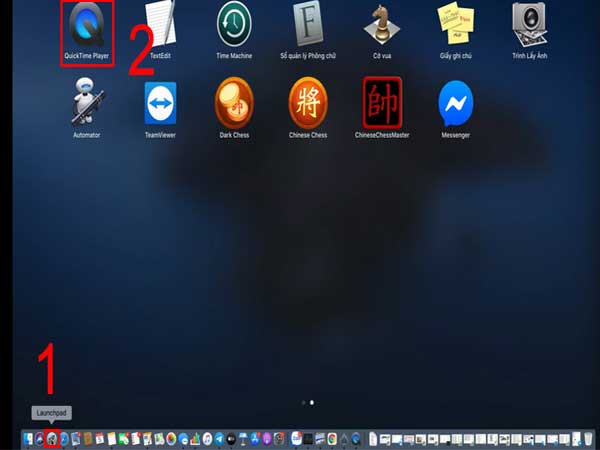
Mở QuickTime Player
Bước 2: Từ menu File, chọn New Screen Recording.
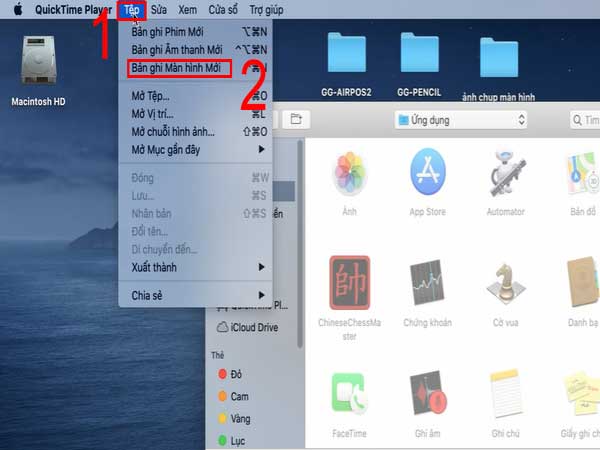
chọn New Screen Recording
Bước 3: Trong cửa sổ ghi lại, bạn có thể chọn bật hoặc tắt micro, sau đó nhấn vào nút ghi hình màu đỏ để bắt đầu.
Bước 4: Bạn có thể chọn ghi lại toàn bộ màn hình hoặc chỉ một phần màn hình bằng cách kéo chuột để chọn vùng muốn ghi.
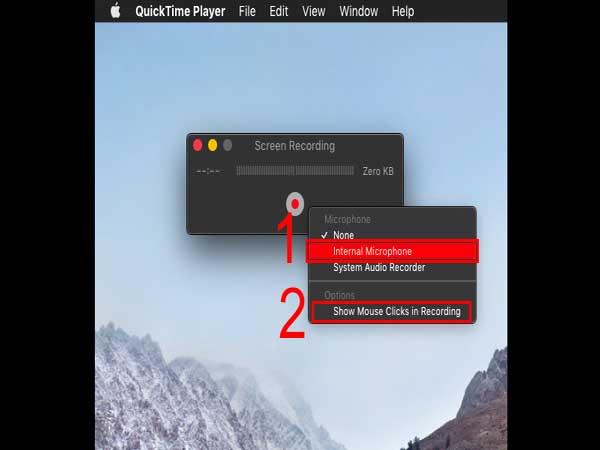
Cách ghi lại màn hình máy tính Macbook
Bước 5: Khi muốn dừng ghi lại, nhấn vào biểu tượng dừng trên thanh menu.
Bước 6: Video sẽ được tự động lưu trong thư mục Movies, hoặc bạn có thể chọn nơi lưu khi lưu file.
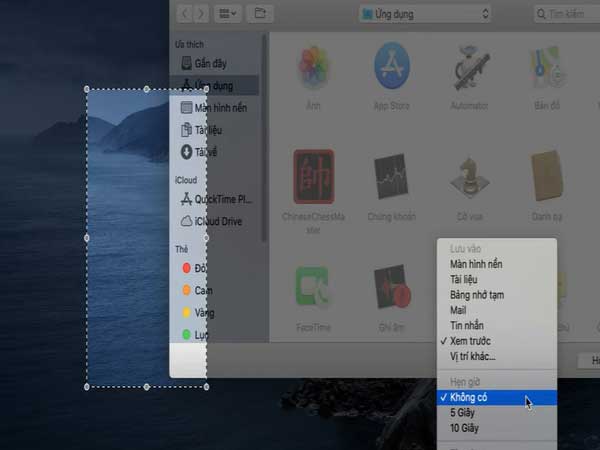
Video sẽ được tự động lưu trong thư mục Movies
Cách ghi màn hình máy tính có âm thanh bằng phần mềm ScreenFlow
ScreenFlow là một phần mềm mạnh mẽ dành cho macOS, chuyên dụng cho việc thực hiện cách ghi lại màn hình máy tính và chỉnh sửa video. Nó là một lựa chọn lý tưởng cho những người muốn tạo ra các video chất lượng cao với hiệu ứng và chỉnh sửa trực tiếp.
Bước 1: Tải và cài đặt ScreenFlow từ https://www.telestream.net/screenflow/.
Bước 2: Mở ScreenFlow và chọn New Recording.
Bước 3: Bạn có thể chọn ghi lại toàn bộ màn hình hoặc chỉ một phần của màn hình, đồng thời chọn nguồn âm thanh và webcam (nếu cần).
Bước 4: Nhấn nút Record để bắt đầu ghi và Stop khi bạn muốn dừng.
Bước 5: Sau khi dừng, video sẽ mở trong cửa sổ chỉnh sửa của ScreenFlow, nơi bạn có thể chỉnh sửa và lưu lại video.
Lợi ích của việc ghi lại màn hình mà không cần phần mềm
Khi thực hiện cách ghi lại màn hình máy tính bạn nên lưu ý một số điểm cơ bản như sau:
- Tiết kiệm bộ nhớ và tài nguyên hệ thống: Việc sử dụng các công cụ tích hợp sẵn trong Windows như Game Bar hoặc PowerPoint giúp bạn không phải cài đặt phần mềm bên ngoài, điều này giúp tiết kiệm bộ nhớ và tài nguyên hệ thống.
- Dễ sử dụng và nhanh chóng: Các phím tắt và công cụ tích hợp giúp bạn dễ dàng bắt đầu và dừng quay mà không cần phải trải qua các bước phức tạp.
- Miễn phí và không cần cài đặt phần mềm: Với các công cụ sẵn có trong Windows, bạn không phải lo lắng về chi phí hoặc các rủi ro bảo mật khi sử dụng phần mềm của bên thứ ba.
Cách ghi lại màn hình máy tính không nhất thiết phải cần đến phần mềm của bên thứ ba. Các tính năng tích hợp sẵn trong Windows, chẳng hạn như Xbox Game Bar, phím tắt Windows + Alt + R, và công cụ PowerPoint, đều giúp bạn quay màn hình một cách nhanh chóng và hiệu quả. Nếu bạn chỉ cần ghi lại những video đơn giản hoặc hướng dẫn cơ bản, các công cụ này hoàn toàn đủ để đáp ứng nhu cầu của bạn mà không tốn thêm bất kỳ chi phí nào.
Xem thêm: Vì sao laptop bị tắt đột ngột bật không lên và cách xử lý?
Xem thêm: Hướng dẫn chi tiết cách xóa các ứng dụng trên máy tính
"Chú ý: Những thông tin trên đây chỉ mang tính chất tham khảo, vì vậy bạn hãy theo dõi và đón nhận với tinh thần lạc quan, tích cực nhé!"